

La vitesse ne ment jamais : un SSD propulse un ordinateur à des vitesses qu’un disque dur classique ne pourra jamais atteindre. Pourtant, face à l’écran, difficile de deviner d’un simple coup d’œil ce qui fait tourner la machine sous le capot.
Pour lever le doute, un premier indice se cache dans la capacité du disque local C. En général, une capacité en dessous de 300 Go suggère la présence d’un SSD, réputé pour ses performances et sa rapidité. À l’inverse, un espace supérieur à 600 Go, voire 1 To, laisse présager un disque dur mécanique, le bon vieux HDD. Mais attention, cette règle ne tient plus dès qu’on sort des configurations classiques, notamment sur certains modèles haut de gamme où les constructeurs installent parfois de gros SSD.
A lire en complément : Comment se connecter à votre Monespace Securitas
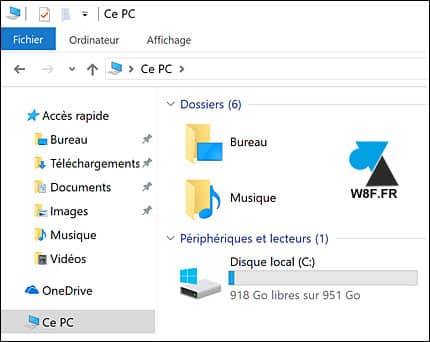
La procédure expliquée ici s’adresse aux utilisateurs de Windows 10. Toutes les éditions récentes du système offrent un chemin identique pour ce type de vérification. Sous Windows 8 ou 8.1, la démarche est proche, tandis que Windows 7 et les versions Server imposent d’autres manipulations.
A lire en complément : Votre site web sur mesure avec une agence à Paris
Disque dur ou SSD ?
Voici comment procéder, étape par étape, pour percer le mystère du stockage de votre ordinateur :
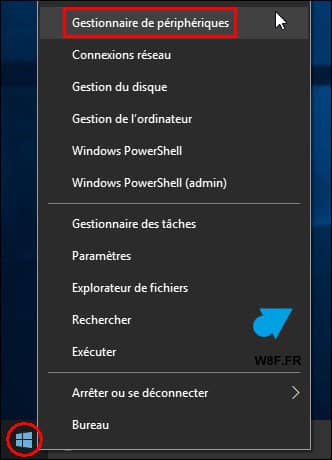
1. Sur Windows 10, effectuez un clic droit sur le bouton Démarrer, situé en bas à gauche de votre écran. Sélectionnez ensuite « Gestionnaire de périphériques ».
2. Dans la fenêtre qui s’ouvre, repérez la ligne « Disk Drives », puis cliquez sur le chevron « > » pour dérouler la liste de vos disques installés.
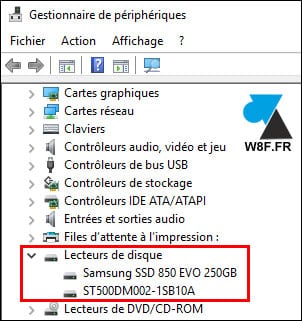

3. Face à chaque disque, prenez note de la référence affichée. Entrez cette référence dans votre moteur de recherche favori (Google ou Qwant) afin d’obtenir la fiche technique et savoir s’il s’agit d’un HDD ou d’un SSD. Certains fabricants, comme Samsung, indiquent directement « SSD » dans le nom du modèle, mais ce n’est pas systématique.
Pour illustrer, voici trois exemples de références courantes que vous pourriez rencontrer :
- Samsung SSD 250 Go, modèle 850 EVO
- Disque dur Seagate 500 Go
- SSD Samsung M.2 S-ATA 1 To (le modèle SAMSUNG MZFLW1T0HMLH-000MU, présent notamment dans le Microsoft Surface Book 2)
En quelques clics, le flou se dissipe : qu’il s’agisse de vitesse fulgurante ou de stockage massif, vous saurez enfin qui tient les rênes de votre PC. Et au moment de choisir votre prochaine configuration, ce simple repérage pourrait bien faire toute la différence.