

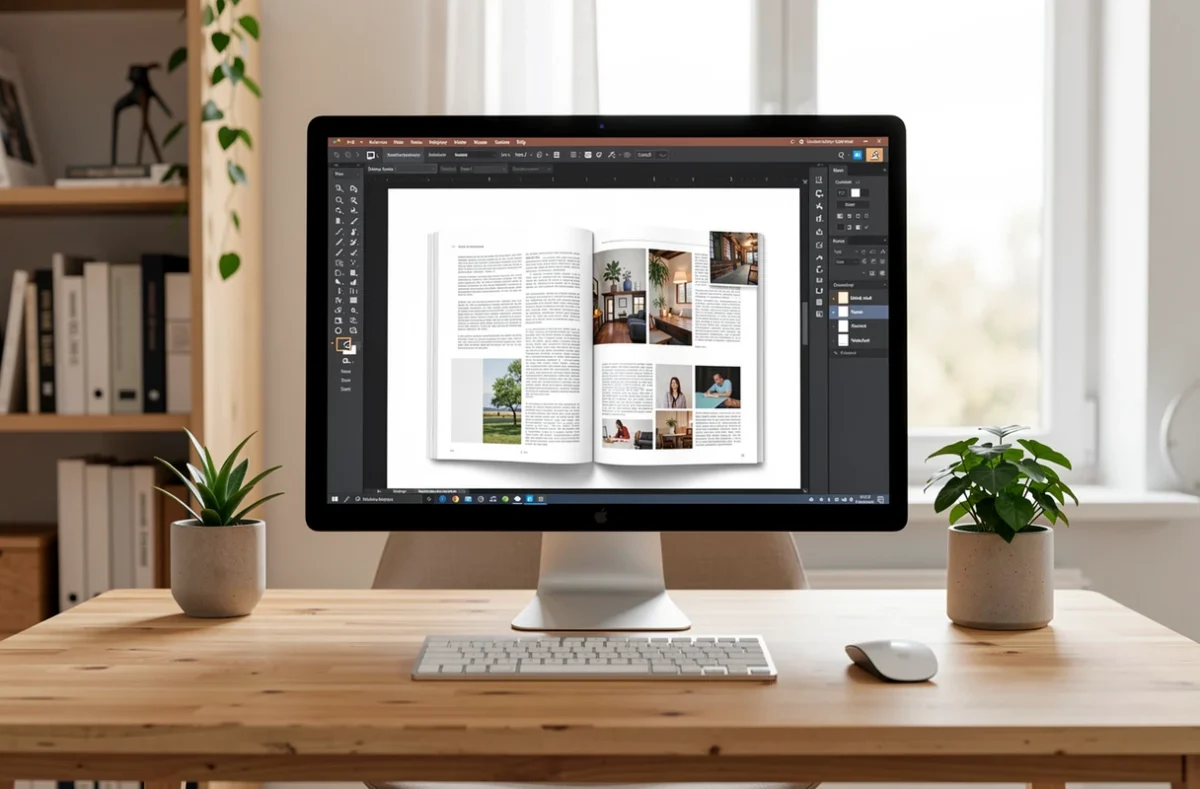
Pour créer une table des matières InDesign, on applique un style de paragraphe à chaque titre du document, puis on lance la commande Page > Table des matières. InDesign lit ces styles, rassemble les titres et leurs numéros de page dans un bloc de texte, et peut le régénérer en un clic dès que le document change.
Styles de paragraphe : ce que lit la table des matières
La table des matières ne repère pas un titre à sa taille ou à sa couleur. Elle repère le style de paragraphe qui lui est appliqué. Un intertitre mis en gras à la main reste donc invisible pour elle.
Avant de commencer, il faut créer un style par niveau de titre (titre de chapitre, sous-titre, par exemple) dans le panneau Texte > Styles de paragraphe. Cette discipline sert aussi à la mise en page de tout le document, et elle fait partie des bases quand on se lance dans les métiers créatifs du graphisme.
Les 5 étapes pour créer la table des matières
Étape 1 : appliquer les styles aux titres
Parcourez le document et appliquez à chaque titre le style de son niveau. Vérifiez qu’aucun titre n’a été oublié : ce qui n’a pas de style ne sera pas listé.
Étape 2 : ouvrir la commande Page > Table des matières
Dans le menu Page, choisissez Table des matières. La fenêtre qui s’ouvre regroupe le titre de la table, la liste des styles à inclure et les réglages des entrées.
Étape 3 : choisir le titre et les styles inclus
Saisissez le titre de la table, par exemple « Sommaire », et choisissez son style. Ajoutez ensuite chaque style de titre à la liste des styles de paragraphe inclus avec le bouton Ajouter, en commençant par le plus haut niveau.
Étape 4 : régler le style des entrées, puis placer le texte
Pour chaque style inclus, indiquez le style de paragraphe qui mettra en forme l’entrée correspondante dans la table. Réglez aussi la présentation du numéro de page. Validez : le curseur se charge du texte, que vous cliquez sur une page ou dans un bloc de texte existant.
Étape 5 : mettre à jour la table
Modifiez toujours les titres dans le corps du document, jamais dans la table. Cliquez ensuite dans la table, puis lancez Page > Mettre à jour la table des matières : les titres et les numéros se recalculent.
Mettre en forme les entrées : niveaux et points de conduite
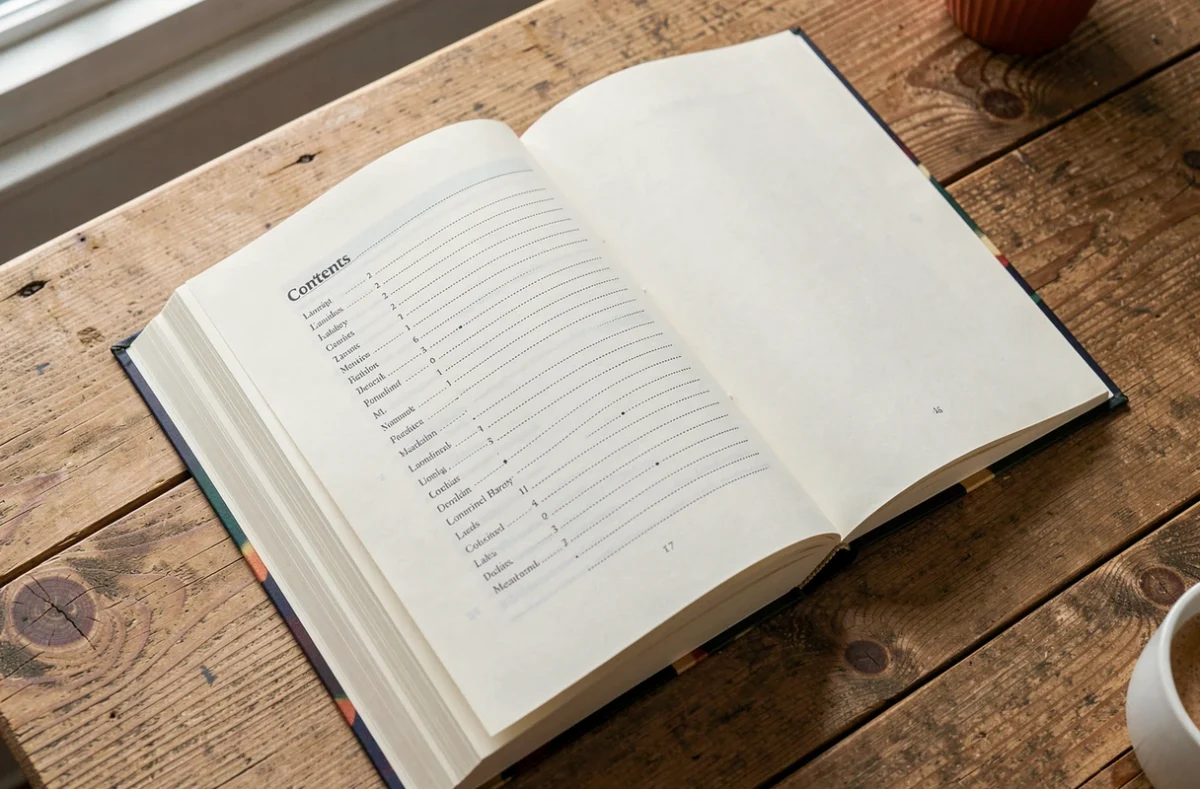
Chaque niveau de la table reçoit son propre style d’entrée : retrait, police et corps se règlent dans un style de paragraphe, comme pour n’importe quel texte. Une bonne hiérarchie visuelle dans la mise en page aide le lecteur à distinguer d’un coup d’œil chapitres et sous-parties.
Pour les points de conduite, la ligne de points entre le titre et le numéro, on combine deux réglages :
- une tabulation alignée à droite, positionnée sur la réglette, qui place le numéro en bout de ligne ;
- l’option de point de conduite du style de paragraphe, qui remplit l’espace de la tabulation avec des points.
Le style de caractère du numéro de page se modifie directement dans la fenêtre de la table des matières, ce qui permet de le mettre en gras ou de le colorer sans toucher aux entrées.
Numéroter les pages avant de générer la table
Une table des matières affiche les numéros de page réels du document. Si la numérotation automatique des pages n’existe pas, la table sera vide de repères. Le numéro se place sur le gabarit : tracez un bloc de texte, puis choisissez Texte > Insérer un caractère spécial > Marques > Numéro de page active.
Toutes les pages qui utilisent ce gabarit affichent alors leur numéro, sans saisie manuelle. Si le premier chapitre ne doit pas commencer à la page 1, la numérotation se règle dans les options de numérotation et de section du panneau Pages.
Livre, PDF interactif et EPUB
Pour un ouvrage réparti en plusieurs fichiers, la table se construit à partir d’un livre InDesign qui réunit les documents : ses styles se lisent alors sur l’ensemble des chapitres. Un auteur qui publie un livre numérique en autoédition y trouve un sommaire cliquable utile à la navigation.
À l’export, les entrées de la table peuvent devenir des liens et des signets dans un PDF interactif ou dans un EPUB. Pensez à mettre la table à jour juste avant l’export, sinon les numéros affichés resteront ceux de la version précédente.
Réutiliser un format et éviter les erreurs courantes
Une fois le réglage de la table terminé, InDesign permet d’enregistrer ce format pour le réutiliser dans un autre document. Les styles de paragraphe doivent alors porter des noms identiques d’un document à l’autre.
Quatre erreurs reviennent le plus souvent :
- un titre mis en forme à la main, sans style de paragraphe, absent de la table ;
- une table non mise à jour avant l’export ou l’impression ;
- une entrée corrigée dans la table, qui sera écrasée à la prochaine mise à jour ;
- des styles de titres ajoutés dans un ordre qui brouille les niveaux.
Un poste de travail confortable compte aussi pour ce genre de mise en page minutieuse : voyez les critères de choix d’une tablette graphique. Une table des matières juste se vérifie en la relisant page par page une dernière fois.