
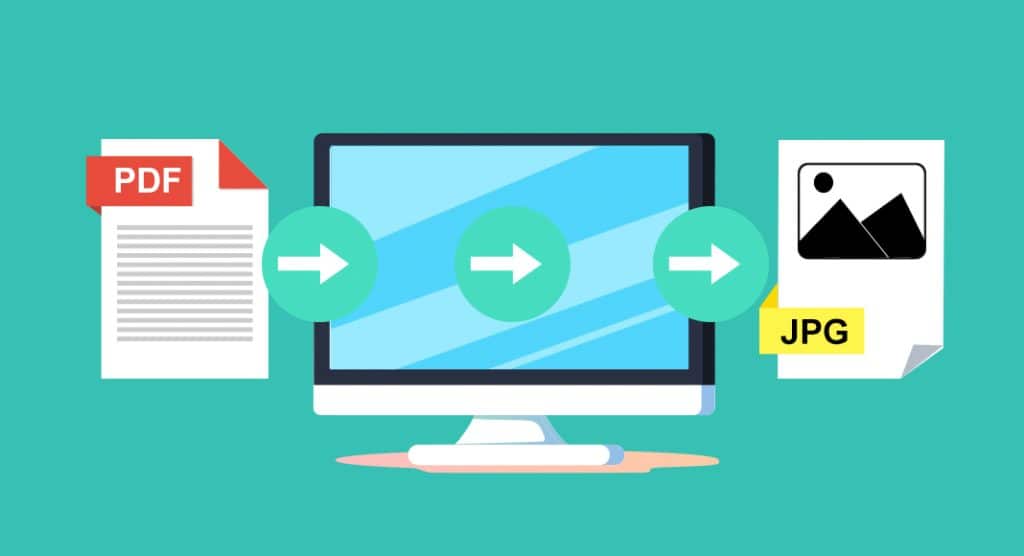
Comment transformer un fichier PDF haute résolution dans un fichier JPG réduit ? Nous vous montrons plusieurs façons de convertir des fichiers PDF en JPG avec ou sans Adobe Acrobat Pro, avec des fonctions natives et des outils en ligne utiles.
On se retrouve souvent avec un PDF entre les mains sans savoir comment l’exploiter sous forme d’image. Vous voulez intégrer une page sur un site ou la visualiser facilement sur un smartphone ? Inutile de surcharger le web avec des fichiers lourds : le format JPG (ou JPEG) s’impose pour alléger tout ça et accélérer le chargement. Voici des méthodes concrètes pour passer du PDF au JPG sans sacrifier la qualité de vos documents.
Aperçu rapide des méthodes à disposition :
- Conversion via Adobe Reader
- Export direct avec Adobe Acrobat Pro
- Utilisation de la capture d’écran (Windows et Mac)
- Recours à des outils en ligne spécialisés
- Ce qu’il faut retenir pour bien choisir
PDF vers JPG avec Adobe Reader
Adobe Reader, présent sur la plupart des ordinateurs, ne propose pas l’export direct en JPG. Cependant, il existe une astuce simple : exploiter la fonction de capture d’écran pour extraire la partie désirée du PDF.
Créer une capture d’écran
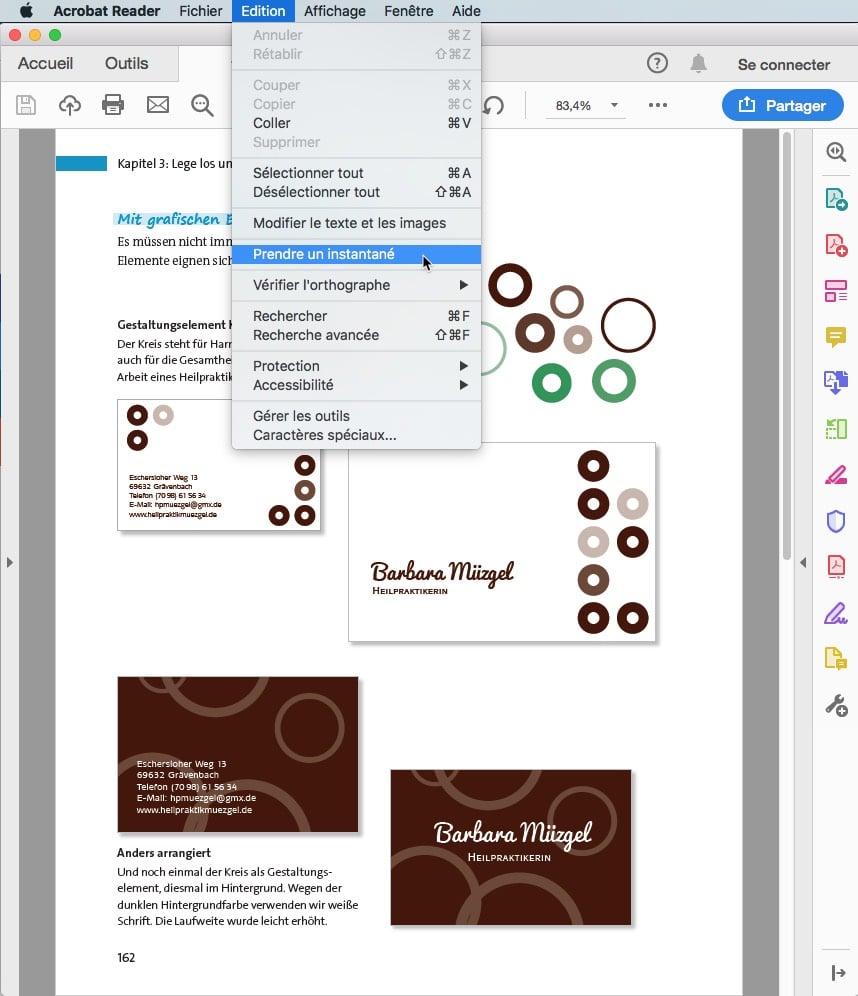
Pour procéder, ouvrez le menu Édition et choisissez l’option Créer une capture d’écran. Le curseur se transforme en croix : sélectionnez la zone à capturer, elle est automatiquement copiée dans le presse-papiers. Vous pouvez ensuite imprimer cette sélection ou la coller dans un autre logiciel pour la modifier ou l’enregistrer.
Par défaut, Acrobat Reader génère des captures en 72 dpi. Cette résolution peut convenir à un affichage rapide, mais reste limitée pour l’impression ou pour obtenir un rendu net de texte ou d’image.
Pour exploiter votre capture, ouvrez-la avec un programme comme Adobe Photoshop, InDesign ou même Word. L’important est de pouvoir ensuite enregistrer le résultat au format JPEG.
Convertir avec Photoshop
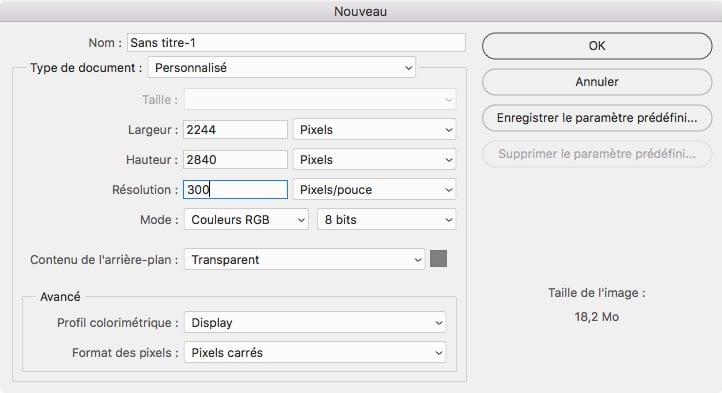
Exemple concret : une capture d’écran collée dans Photoshop. Créez un nouveau document, Photoshop détectera automatiquement la résolution du presse-papiers (généralement 72 ppp). Pour une qualité supérieure, réglez la résolution manuellement à 300 ppp. Collez la capture avec Ctrl+V, puis sauvegardez au format JPEG ou JPEG 2000. Votre image est prête à l’emploi.
À retenir : le format JPG reste le plus universel et compatible. JPEG 2000 offre une meilleure compression, mais peu de logiciels le prennent en charge.
Optimiser la résolution des captures dans Adobe Reader
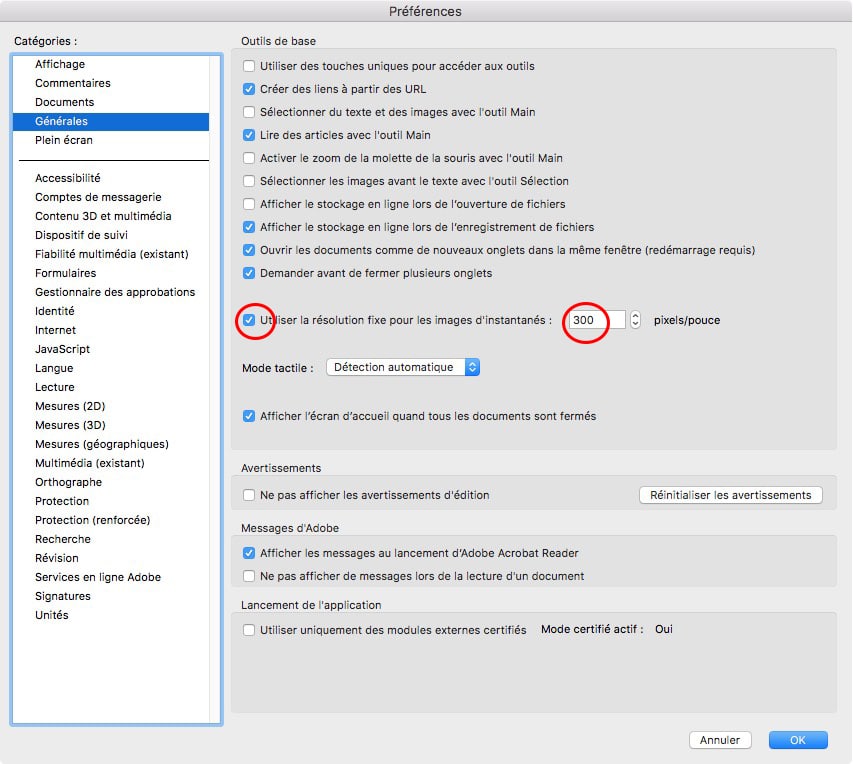
Si la qualité par défaut ne suffit pas, rendez-vous dans les paramètres d’Adobe Reader, section Général, et activez la résolution fixe pour les captures. Vous pourrez alors définir, par exemple, 300 ppp pour une image vraiment nette.
Conseil : pensez à régler la résolution dans Photoshop au moment de créer le nouveau fichier, sinon le logiciel reviendra à ses paramètres par défaut (72 ppp).
Coller une capture dans Word ou InDesign conserve la résolution paramétrée sur Adobe Reader. Vous pourrez toujours ajuster la qualité lors de l’enregistrement en JPG, voire la réduire si besoin.
Exporter des fichiers JPG depuis Adobe Acrobat
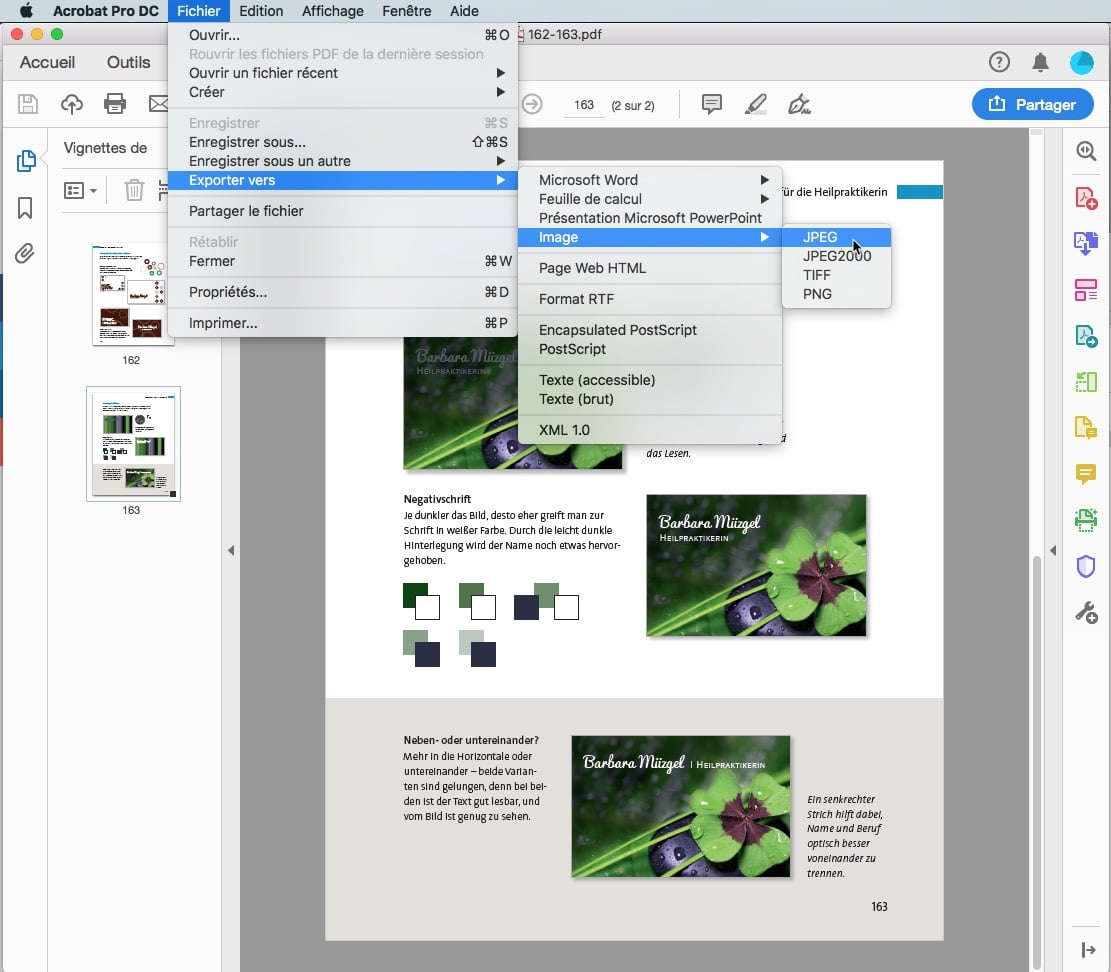
Avec la version complète d’Adobe Acrobat, la conversion en JPEG devient directe, rapide et personnalisable. Plus besoin de détour par la capture d’écran ou un logiciel tiers : ouvrez le PDF, allez dans Fichier > Exporter vers > Image > JPEG ou JPEG 2000, ou passez par l’onglet Outils > Exporter un fichier PDF.
Une roue de réglages permet d’ajuster précisément les options d’exportation. Selon que vous passiez par le menu ou la fenêtre dédiée, cherchez le bouton Paramètres pour accéder aux réglages avancés.
Personnaliser les paramètres d’export JPG
À l’enregistrement, choisissez la qualité, la compression et l’espace colorimétrique. Plus la qualité est basse, plus le fichier sera léger, mais attention à la dégradation visuelle. Le choix du format (ligne de base ou progressif) impacte la façon dont l’image se charge sur le web : pour la majorité des usages, la ligne de base suffit.
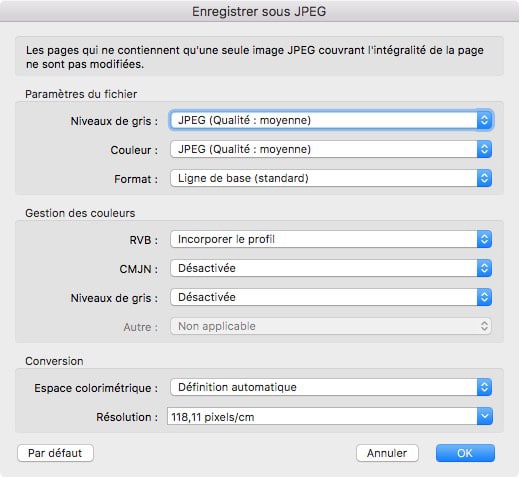
La gestion des couleurs permet de sélectionner un profil ICC. Si vous exportez toutes les images du PDF, il peut y avoir des écarts de rendu selon que le PDF original incorporait ou non un profil colorimétrique.
Dans la section Conversion, vous choisissez l’espace couleurs (Niveaux de gris, RVB…) et la résolution. À noter : ici la résolution s’exprime en pixels par centimètre , pensez à convertir : 59,06 px/cm équivaut à 150 dpi, 118,11 px/cm pour 300 dpi.
Mémo rapide : 1 cm = 2,54 pouces.
Adaptez la résolution selon l’usage prévu : affichage web, impression, archivage…
Exporter une ou plusieurs images depuis le PDF
Vous cherchez seulement à extraire les images du PDF ? Passez par Outils > Exporter PDF > Image et cochez Exporter toutes les images. Cette option ne convertit pas les pages entières, mais isole chaque image pour les enregistrer séparément au format JPEG.
Pour une image précise, l’outil Sélection de texte et d’image vous permet d’activer et modifier une illustration. Ouvrez-la dans l’éditeur d’image de votre choix (Photoshop, par exemple), puis enregistrez-la en JPEG.
Astuce : l’éditeur d’image associé se configure dans les préférences d’Adobe Acrobat, rubrique Modification de contenu > Éditeur d’images.
PDF vers JPG via les fonctions de capture d’écran
Si Adobe n’est pas votre tasse de thé, rien ne vous empêche d’utiliser la capture d’écran native de votre système ou des utilitaires comme Snagit, Snipping Tool Plus ou Greenshot. Gardez en tête que les possibilités de réglage (notamment la résolution) dépendent de l’outil choisi.
Capturer sur Windows
Ouvrez le PDF, appuyez sur la touche Impr écran pour capturer tout l’écran, ou utilisez Alt+Impr écran pour ne saisir que la fenêtre active. L’image est copiée dans le presse-papiers : il ne reste plus qu’à la coller dans un logiciel d’édition (avec Ctrl+V). Des outils comme Snagit permettent d’enregistrer directement la capture en JPG.
Capturer sur Mac
Sur Mac, Maj+Cmd+4 permet de choisir une zone à capturer, Maj+Cmd+3 pour l’écran complet. Ouvrez ensuite l’application Prévisualisation qui reconnaît ce qui a été copié. Fichier > Nouveau depuis le presse-papiers (Cmd+N) crée un nouveau document avec votre capture. Vous pouvez aussi ouvrir une image déjà enregistrée. Exportez-la ensuite en JPEG ou JPEG 2000 à l’emplacement voulu.
Conversion sur le Web
Vous souhaitez éviter les logiciels ? Plusieurs plateformes proposent la conversion PDF en JPG gratuitement et sans installation. LightPDF ou PDFToImage fonctionnent sur ce principe : sélectionnez l’option de conversion, chargez votre fichier et récupérez le ou les JPG générés.
Les différences entre outils portent sur la qualité, la résolution et les options disponibles. Avant de choisir, prenez le temps de comparer selon l’usage final. Voici quelques exemples de services testés :
LightPDF
Sur LightPDF, cliquez sur PDF en JPG, sélectionnez votre fichier et la conversion démarre automatiquement. Une fois terminée, un clic sur le bouton de téléchargement suffit pour récupérer vos images. La résolution est limitée à 100 ppp, sans option de réglage, mais on peut convertir plusieurs fichiers en même temps.
Convertio
Convertio permet de charger un PDF depuis l’ordinateur, Dropbox ou Google Drive, puis de choisir le format de sortie (JPG, mais aussi SVG, GIF ou PSD, par exemple). Après la conversion, téléchargez vos images : ici, la résolution grimpe à 200 ppp, ce qui augmente la qualité, mais aussi la taille des fichiers.
online2pdf

Online2pdf, bien que son interface paraisse datée, se révèle efficace. Après avoir importé le PDF, on choisit le format cible, puis on peut faire pivoter, diviser ou déverrouiller le fichier. L’option Compression permet d’ajuster la qualité, la résolution et le mode couleur avant le téléchargement final. Résultat : les JPG produits sont de bonne qualité et plus légers que ceux issus de Convertio.
Autres solutions en ligne
Voici une sélection d’autres convertisseurs accessibles en ligne pour transformer vos PDF en JPG :
- SmallPDF
- iLovePDF
- FreePDFConvert
- PDFTOImage
- SodaPDF
- CleverPDF
iLovePDF propose une conversion à 150 dpi. SmallPDF, de son côté, offre du 300 dpi et permet de choisir entre la conversion de pages entières ou seulement des images contenues dans le PDF. Il est aussi possible de partager un lien de téléchargement, avec suppression automatique des fichiers du serveur après une heure. D’autres plateformes restent plus floues concernant la gestion des données.
Mieux comparer pour mieux convertir
Avec Adobe Acrobat, la conversion de pages ou d’images isolées en JPG se fait en quelques clics. Mais même sans licence payante, il existe des solutions efficaces : combiner Acrobat Reader avec Photoshop, Word ou InDesign, ou simplement recourir à la capture d’écran. Le choix dépend de l’utilisation prévue du JPG, de l’importance accordée à la qualité, et du niveau de confidentialité souhaité. Les outils en ligne comme Online2PDF permettent d’aller droit au but, à condition d’accepter de confier ses fichiers à un service externe. Tout l’enjeu : choisir la méthode qui colle au mieux à vos besoins et à vos contraintes, sans perdre de vue la qualité finale du JPEG.
Crédits : didacticiels (texte et vidéo) et création réalisée par ClaudiaCothaus.